
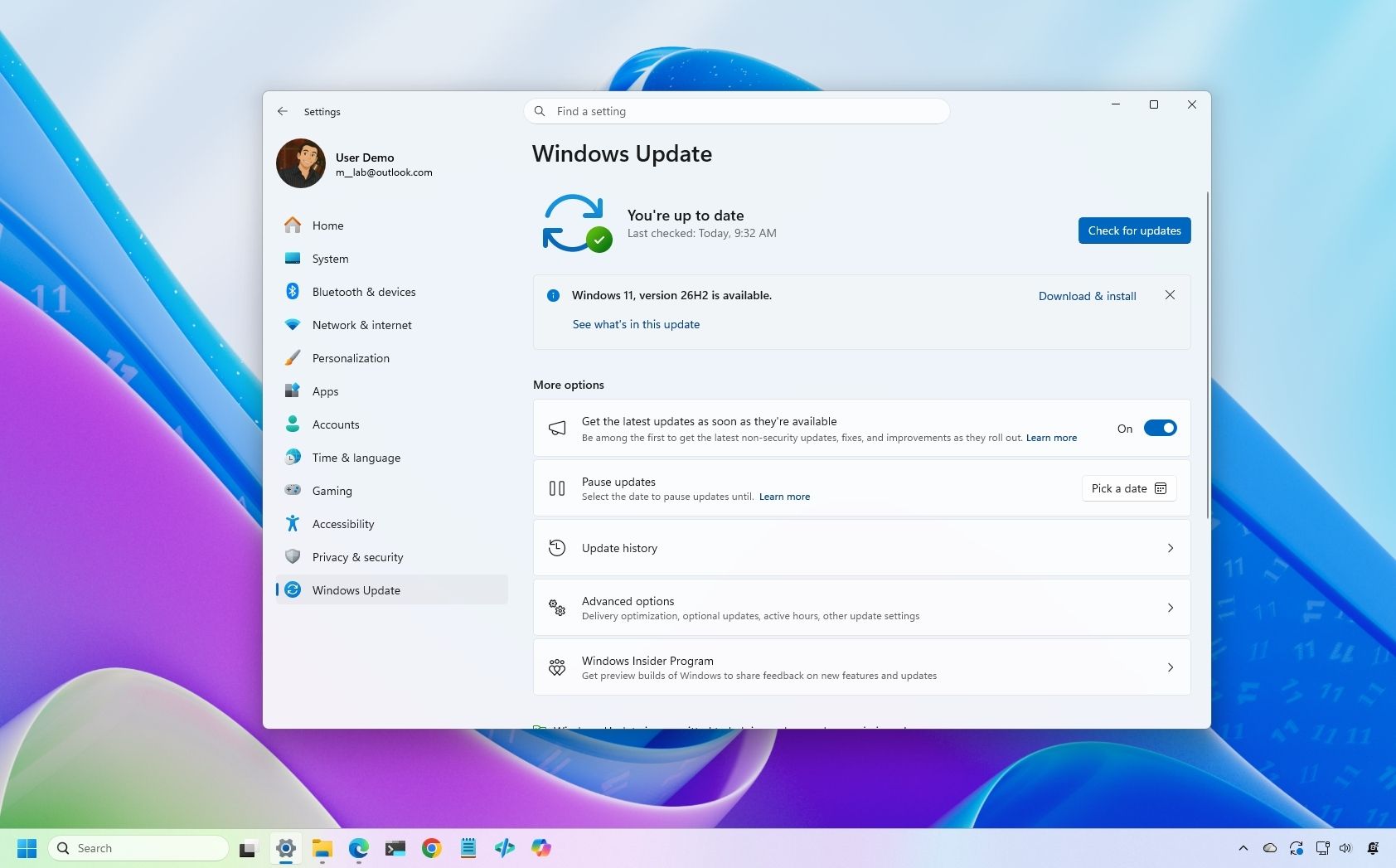
PAPUA — Microsoft mulai meluncurkan Windows 11 2026 Update atau versi 26H2 secara bertahap ke perangkat yang kompatibel, tetapi pembaruan ini bersifat opsional sehingga pengguna harus memicu pemasangannya secara manual. Ada empat jalur resmi yang bisa dipakai, yakni Windows Update, Installation Assistant, Media Creation Tool, dan file ISO, dengan syarat awal versi Windows yang berbeda-beda. Pengguna Windows 11 25H2 atau 24H2 cukup menjalani update biasa, sedangkan pemakai 23H2 ke bawah mesti menempuh upgrade penuh.
Windows 11 versi 26H2 tergolong pembaruan kecil. Perangkat yang sudah berjalan di versi 25H2 atau 24H2 tidak perlu memasang ulang sistem operasi, karena 26H2 masuk sebagai cumulative update. Kondisi berbeda berlaku bagi komputer yang masih memakai versi 23H2 atau lebih lama, termasuk yang beralih dari Windows 10. Perangkat seperti itu wajib melewati proses in-place upgrade dengan pemasangan penuh.
Peluncuran 26H2 juga berjalan bertahap. Microsoft mendahulukan perangkat yang dinilai punya pengalaman upgrade baik, sehingga tidak semua komputer langsung kebagian di hari-hari pertama. Kalau tidak mau menunggu, pengguna bisa memicu sendiri prosesnya lewat salah satu dari empat metode resmi.
Spesifikasi Minimum dan Catatan Sebelum Mulai
Microsoft menyarankan pengguna mencadangkan data sebelum memulai. Proses upgrade lewat Windows Update, Installation Assistant, atau file ISO memang bersifat non-destruktif, tetapi risiko kegagalan tetap ada. Untuk metode Media Creation Tool, seluruh isi flash drive akan terhapus dan digantikan berkas instalasi Windows 11.
Media Creation Tool membutuhkan flash drive dengan kapasitas minimal 8GB. Siapkan juga koneksi internet stabil, karena installer akan mengunduh berkas berukuran besar dari server Microsoft.
Cara Install lewat Windows Update
Jalur ini paling aman dan direkomendasikan Microsoft untuk pengguna versi 25H2 atau 24H2.
- Buka Settings, lalu masuk ke menu Windows Update.
- Aktifkan toggle Get the latest updates as soon as they're available.
- Klik tombol Check for updates.
- Klik Download and install now bila opsi upgrade muncul.
- Klik Restart now untuk menyelesaikan pemasangan.
Kalau opsi upgrade tidak muncul, artinya konfigurasi perangkat belum masuk gelombang peluncuran. Microsoft tidak menyarankan memakai metode lain dalam kondisi ini, karena berisiko memicu pemasangan ulang yang tidak perlu.
Cara Install lewat Installation Assistant
Metode ini ditujukan untuk perangkat yang masih di versi 23H2 atau Windows 10. Jangan pakai tool ini di versi 25H2 atau 24H2, karena akan memicu in-place upgrade yang tidak diperlukan.
- Buka situs dukungan resmi Microsoft, lalu klik Download Now di bagian Windows 11 Installation Assistant.
- Jalankan berkas Windows11InstallationAssistant.exe.
- Unduh dan pasang aplikasi PC Health Check bila diminta, lalu klik Check Now.
- Klik Refresh pada Installation Assistant, lalu pilih Accept and install.
- Klik Proceed with installation, tunggu proses unduh, kemudian klik Restart.
Bila muncul pesan bahwa versi terbaru sudah terpasang, kemungkinan tool yang diunduh adalah versi lama. Coba unduh ulang dari halaman dukungan Microsoft yang paling baru.
Cara Install lewat Media Creation Tool dan File ISO
Dua metode ini menghasilkan pemasangan penuh, tetapi tetap mempertahankan berkas, aplikasi, dan pengaturan selama dijalankan lewat setup.exe dari dalam Windows.
Media Creation Tool:
- Buka situs dukungan Microsoft, klik Download Now di bagian Create Windows 11 installation media.
- Jalankan MediaCreationTool.exe, klik Accept lalu Next.
- Pilih opsi USB flash drive, lalu pilih drive yang akan dipakai.
- Klik Next, tunggu proses selesai, lalu klik Finish.
- Buka File Explorer, masuk ke This PC, buka flash drive, dan jalankan setup.exe.
- Klik Next, Accept, lalu Install.
File ISO:
- Buka halaman unduhan Microsoft, pilih opsi Windows 11 di bagian Download Windows 11 Disk Image (ISO).
- Klik Confirm, pilih bahasa instalasi, lalu klik Confirm lagi.
- Klik 64-bit Download untuk menyimpan berkas ISO.
- Klik kanan berkas ISO dan pilih Mount.
- Buka virtual drive, jalankan setup.exe, lalu klik Next, Accept, dan Install.
Apakah File dan Aplikasi Akan Hilang?
Tidak, selama upgrade dilakukan lewat Windows Update, Installation Assistant, atau setup dari file ISO. Berkas, aplikasi, dan pengaturan tetap utuh. Pengecualian berlaku untuk clean installation, yang memang menghapus seluruh isi perangkat. Cadangan data tetap disarankan sebelum memulai, karena kegagalan proses bisa terjadi kapan saja.
Pengguna di Indonesia yang ingin mencoba 26H2 lebih awal sebaiknya memastikan perangkat sudah lolos PC Health Check dan memakai versi Windows 11 yang sesuai. Kalau masih di 23H2 atau Windows 10, siapkan waktu lebih panjang karena prosesnya mencakup pemasangan penuh, bukan sekadar update kecil.